


最新GitHub学生认证申请(保姆级教程)

🌟 关于Github学生包(GitHub Student Developer Pack)
Github的学生包里包括Github Pro及Github Copilot等Github福利。
您也可以用Github的学生认证直接认证JetBrains的学生认证。
Github学生认证可以享受如:1Password(一年)、termius等的软件订阅权益。
同时也可以借由Github的学生认证申请一系列如Azure等云服务商的有期限免费额度及一些域名商为期一年的免费特定后缀域名。
🌟 申请条件
- GitHub账号
- 一个教育邮箱(edu.cn后缀的学校邮箱,通常在学校官网就可以申请)
- 学信网材料
🌟 申请认证
1、修改GitHub信息,添加学校邮箱
首先登录GitHub,然后Github右上角头像点击setting。

选择 Email,Add email address 添加学校的edu邮箱地址,并设置为主要邮箱。

选择Public Profile,其中基本是填写学校和个人相关的信息,为了通过GitHub的机器识别。具体更改内容如下:
- Name:修改为自己真实姓名的英文机翻。
- Public email:修改为刚刚添加的学校邮箱。
- Bio:XXX(名字),student,XXX University,学校邮箱。
- Company:XXX University(填入自己学校的英文名称)
- Location:学校地址精确到市即可。(英文)

2、学信网准备材料
打开中国高等教育学生信息网(学信网)并登录,选择 在线验证报告。
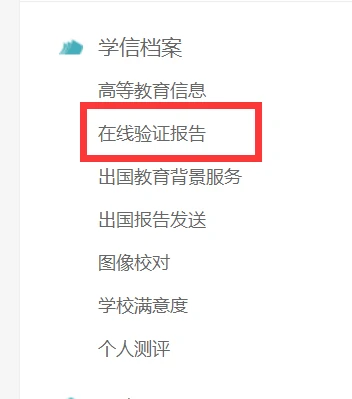
选择 教育部学籍在线验证报告 查看(如果在线报告失效了可以选择延长验证有效期)。

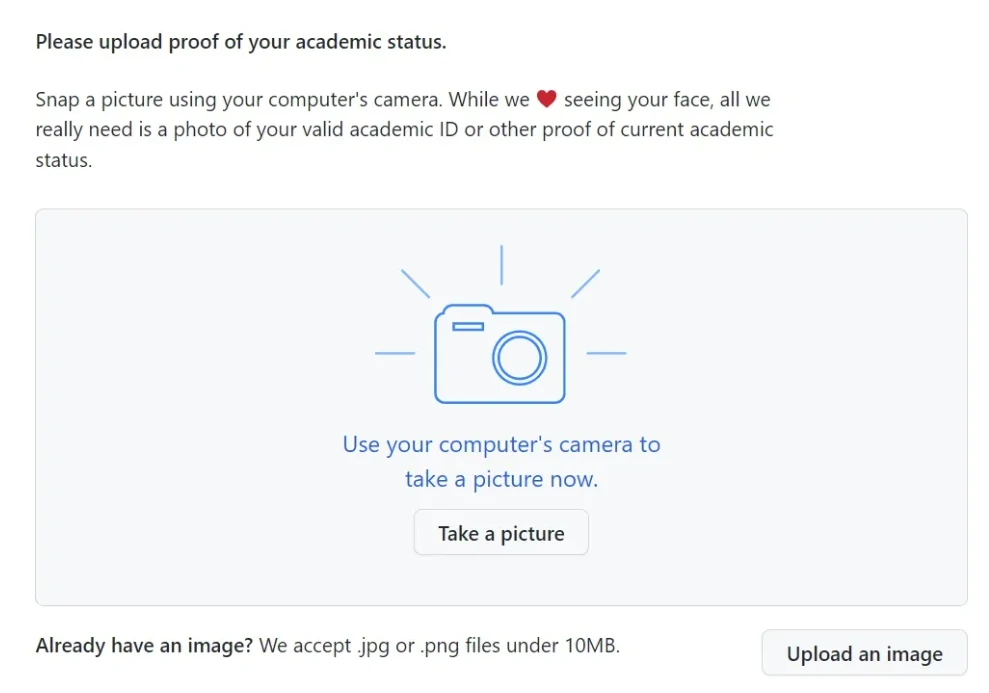
使用浏览器自带的翻译把打开页面中的报告机翻成英文再截图。

3、GitHub学生认证
选择 「Student」。

- 邮箱:选择学校邮箱
- 学校:直接使用学校邮箱,会自动填入
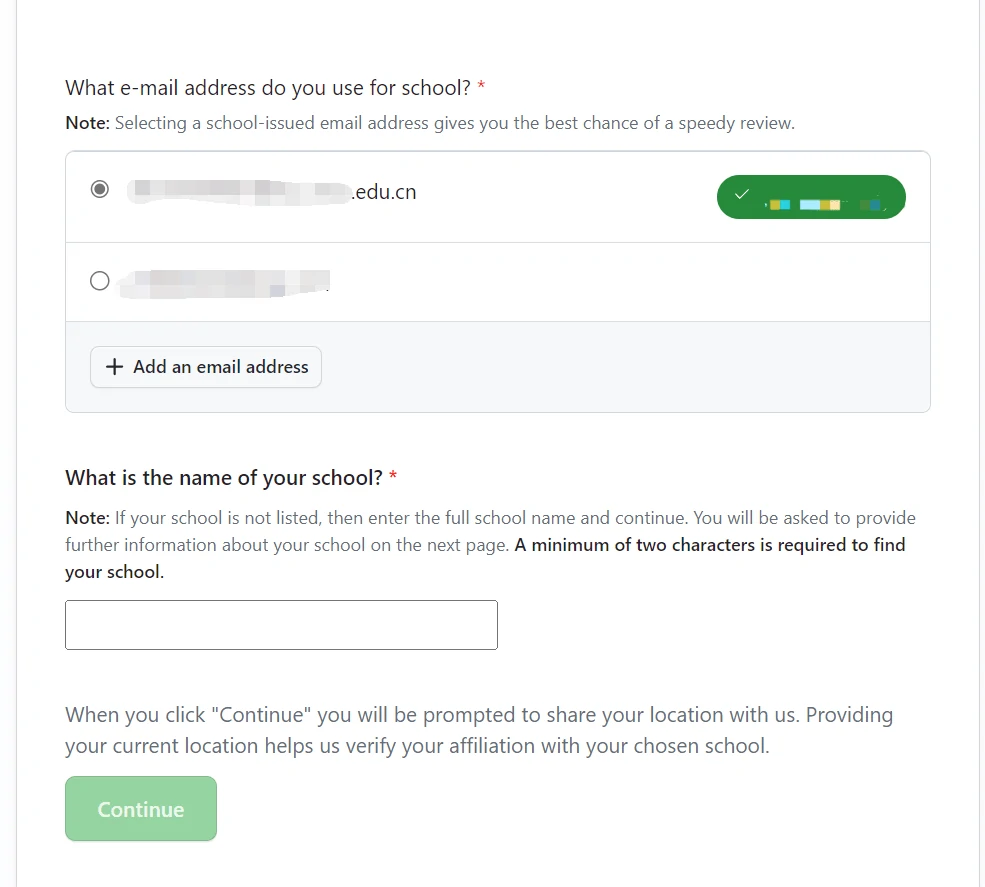
填写你打算如何使用Github,这个并不需要多详细,也不是很重要。可以直接使用以下理由:
I want to learn coding and try to make contribution to the community.

点击绿色的 「Continue」 按钮进入下一页。
⚠️ 如遇「Continue」无法点击,请尝试刷新网页或更换网络环境解决。
选择上传图片,上传学信网截图。
若界面有proof type:
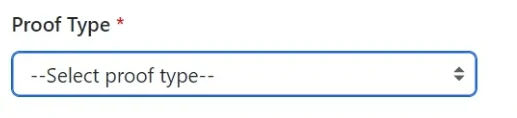
则选择 other。
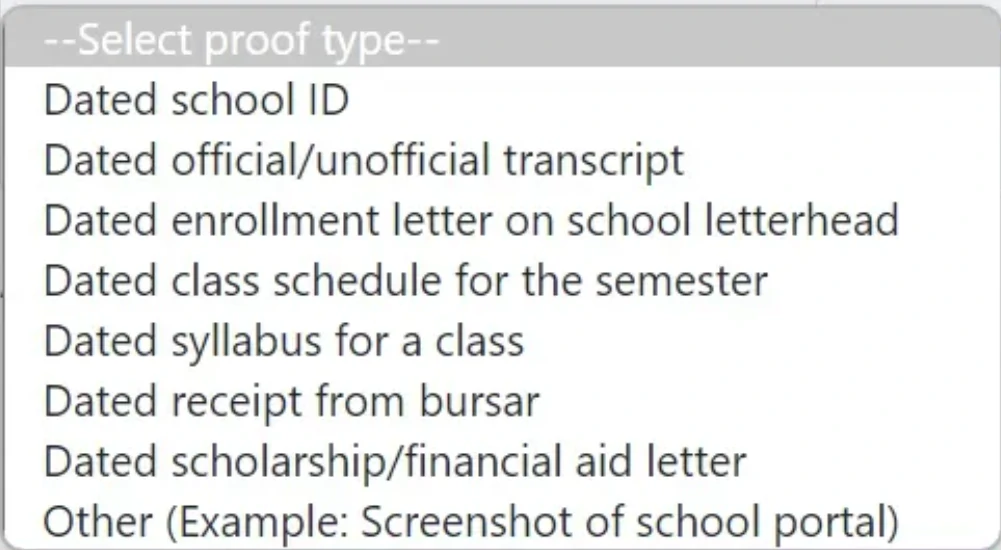
然后填写学校具体信息:
- 在 「What is your school’s website」 中填入你学校的官方网址
- 在 「How would you describe your school?」 中选择你学校的办学性质(大学及大学学院选 Higher-education,高中选择 High School)
- 在 「How many students are enrolled at your school」 中选择你所在年级的招生人数(非必填但建议选择)
然后具体填写学校地址(建议英文):
- 在 「Street address」 中填写学校所在的街道/区县
- 在 「City」 中填写所在的城市(请填入地级市而非县级市)
- 在 「Country」 中选择所在的国家——中国选择 「China」 即可
- 在 「Non-US State or CA Province」 中填入所在的省份

若界面没有选择proof type的入口,直接点击绿色 「Process my application」 按钮提交您的申请。
🎉 恭喜你完成了申请Github学生认证的全部步骤,您将收到一封邮件。
GitHub会先花一定时间进行机器识别检测,通过上传的材料和github个人信息以及学校信息等等进行比对。
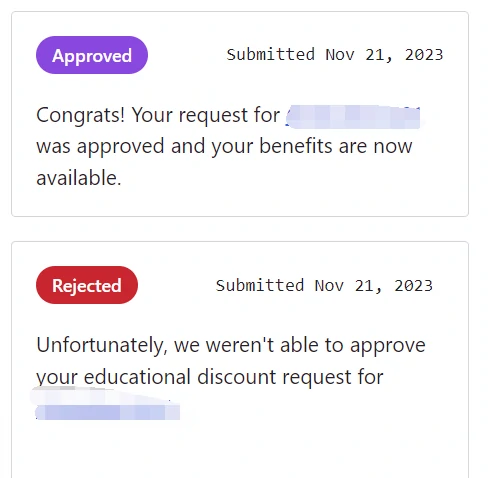
- 如果这里出错,将会直接被 Rejected。
- 如果成功了,将会进入人工识别处理,需要等待几天,GitHub的审核结果将在GitHub benefits上显示出来并发送至您的邮箱中,在那时通过了就可以享受学生认证的权益了。
🌟 可能的认证失败原因
- 未使用校园网
- 使用了网络代理
- 证明材料中缺少需要的信息
- 浏览器没有调用地理位置的权限
- 未完成Public Profile填写
© 版权声明:文章版权归作者所有,未经允许请勿转载。
支持与分享
如果这篇文章对你有帮助,欢迎分享给更多人或打赏支持!